※この記事には広告・PRが含まれます。掲載内容は編集方針に基づき、読者の判断材料になるように作成しています。
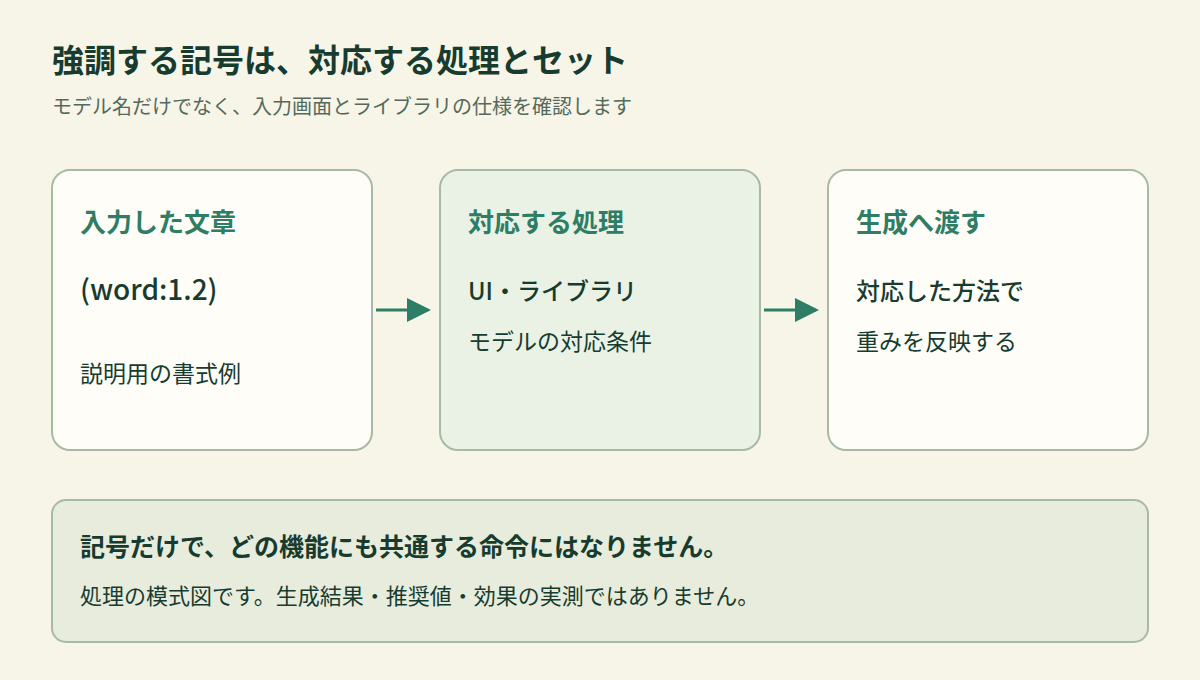
画像生成AIの強調構文の使い方と記号は、使う画面、モデル、文章を処理する機能によって異なります。強調構文とは、対応した機能で特定の語句の重みを調整するための書き方です。(word:1.2) のような記号を、どの画像生成AIにも共通する命令としてコピーできません。
まず、その機能の公式資料で書式と対応条件を確かめます。対応していれば、主役や色など、変えたい一つの語句から調整してください。重みの数値は画質や成功率の倍率ではありません。 数値を上げたぶんだけ希望どおりになる、と読まないことが大切です。
画像生成AIの強調構文の使い方と記号の違い
同じ括弧でも、解釈する機能が違う
画像生成では、入力した文章がそのまま絵になるわけではありません。記号をどう読み取るかも使うソフトや処理によって変わります。モデル名だけを見て「この括弧が使える」と判断せず、文章を入力する画面や、追加したライブラリまで確認する必要があります。ライブラリはプログラムから利用する機能をまとめたものです。
たとえば、AUTOMATIC1111のStable Diffusion web UI公式Wikiには、丸括弧で語の重みを増やし、角括弧で減らす書式が掲載されています。一方、Diffusersの公式資料は対応ライブラリで重みを反映した数値表現を作り、生成処理へ渡す方法を説明しています。単に同じ文字列を別の入力欄へ貼る方法とは区別します。
| 使う機能 | 資料にある書式・方法 | 先に確認する条件 |
|---|---|---|
| AUTOMATIC1111 Stable Diffusion web UI | (word)、[word]、(word:1.5) |
そのWeb UIの強調機能と設定 |
| Diffusersと対応する重み付けライブラリ | 重み付きの文章を処理し、prompt_embeds などで渡す |
ライブラリ、対象モデル、生成処理の引数 |
| MidjourneyのMulti-Prompts対応バージョン | :: で要素を区切り、直後に重みを書く |
選択中のモデルバージョンと機能の対応表 |
👉 横にスクロールできます
表は書式の違いを示すものです。性能の順位や、同じ数値で同じ絵になるという比較ではありません。画面に「強調」の項目がない場合も、別のサービスの記号を追加する前に、その画面の説明を確認してください。
AUTOMATIC1111の括弧と数値の読み方
丸括弧・角括弧・明示した重み
公式Wikiでは、(word) は対象の語への重みを1.1倍、((word)) は1.21倍にする例として説明されています。[word] は重みを1.1で割って弱める書き方です。これらはその機能内での重みの説明であり、被写体が1.1倍大きく描かれるという意味ではありません。
(word:1.5) のように数値を明示する書式もあります。数値の指定は丸括弧で使うもので、角括弧へそのまま移せる書式ではありません。対応している書き方同士でも、括弧を増やす方法と数値を書く方法を混ぜる前に、どの部分へ重みを付けたかを読める形にしておきます。
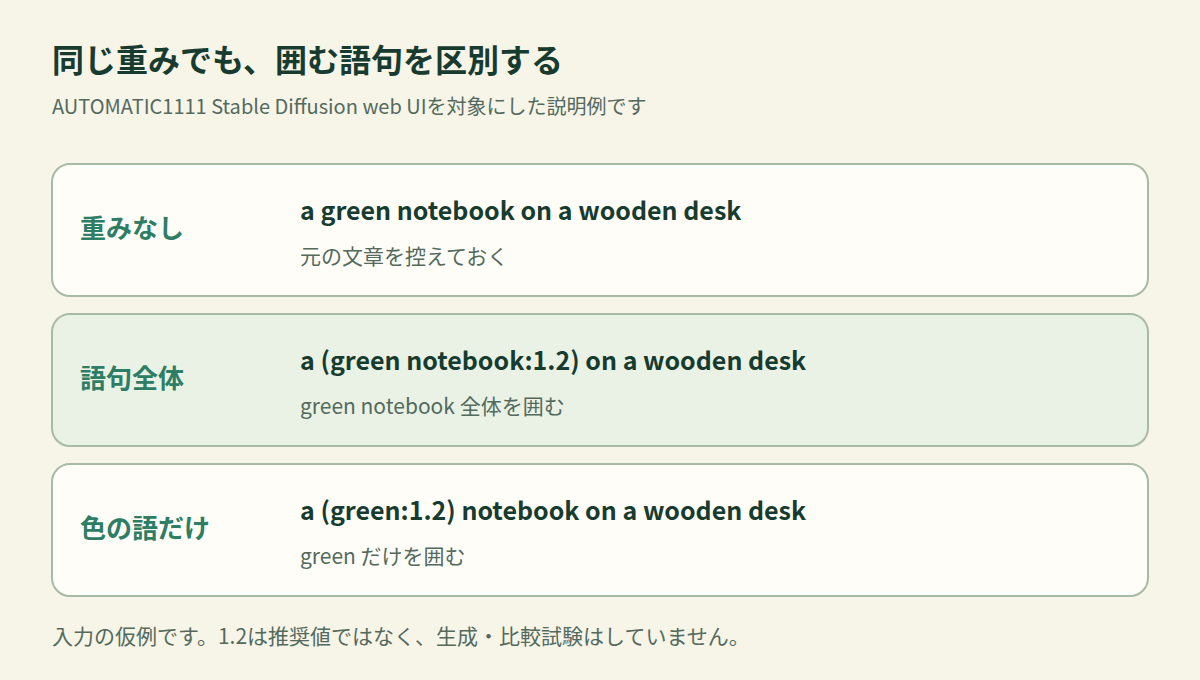
次は文具を描く依頼を使った説明用の例です。実際に生成して比べた結果ではありません。
| 入力の説明例 | どこを変えたか |
|---|---|
a green notebook on a wooden desk |
重みの記号を付けない元の文章 |
a (green notebook:1.2) on a wooden desk |
green notebook 全体へ重みを指定 |
a (green:1.2) notebook on a wooden desk |
色を表す green だけへ重みを指定 |
👉 横にスクロールできます
二つ目は「緑のノート」という語句、三つ目は「緑」という語を囲んでいます。数値だけでなく、どの範囲を囲むかも入力条件です。 どちらが用途に合うかは出力を見て判断することであり、この例の1.2を推奨値としているわけではありません。
括弧そのものを文章に含めたいとき
記号に特別な意味がある機能では、文字としての括弧と、強調するための括弧を区別します。AUTOMATIC1111の資料には、括弧の前にバックスラッシュを置く \(word\) のような書き方が示されています。記号を文字として扱わせる方法はエスケープと呼ばれます。ただし、これは画像内へその括弧が正確に描かれるという保証ではありません。
Diffusersでは、重みを渡す処理まで確認する
文章と、生成処理に渡す数値表現
DiffusersのPrompting公式資料では、sd_embed などのライブラリを使う方法が紹介されています。文章をモデルが扱う数値表現へ変換し、prompt_embeds や pooled_prompt_embeds といった引数で渡す手順です。引数とはプログラムの処理に渡す値のことです。
そのため、「Diffusersで動くモデルだから、括弧付きの文章を渡せば自動で強調される」とは判断できません。どの関数で文章を処理し、何を生成処理へ渡す実装なのかが関わります。コードを利用する場合は、sd_embedの提供元の説明も確認先になります。
初心者が既存の画像生成画面を使うなら、内部のコードを変更する前に、その画面が提供する入力方法を確認するところから始められます。対応が不明なときは、普通の文章で主役、背景、見せたい特徴を具体的に伝える方法を選べます。記号を増やすこと自体を目的にしないための編集上の提案です。
Midjourneyでは、対応バージョンを分ける
二重コロンと、現在の機能の対応表
MidjourneyのMulti-Prompts & Weights公式資料では、:: で要素を区切り、その直後の数値で重みを指定します。重みを書かなかった要素は1です。たとえば notebook::2 desk はノート側の重みを2、机側を1とする書き方の説明例です。左側には空白を入れず、区切った後の右側には空白を置くという条件もあります。
ただし、確認したVersion公式資料の機能比較表では、Multi-PromptingはV6に対応し、V7とV8.1・V8.2は非対応です。古い解説の記号を、選択中のバージョンでそのまま使えると考えないでください。対応状況は更新されるため、実際に使う時点でも表を見直します。
AUTOMATIC1111の (word:1.2) とMidjourneyの :: は、表記も処理する単位も異なります。文章を別のサービスへ移すときは、記号の部分を残してコピーするより、何を主役にしたいかを普通の文章へ戻してから、移行先の対応機能に合わせる方法があります。
一つの語句を変えて出力を確かめる
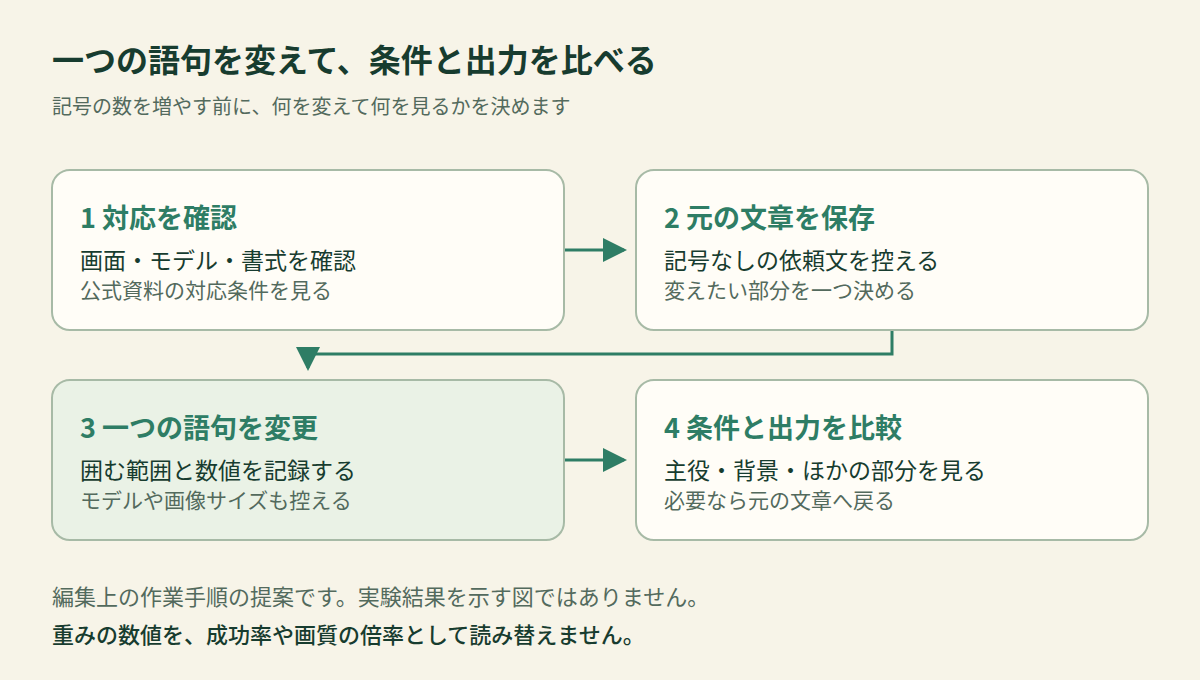
説明を読んで書式が分かったら、記号なしの文章を控え、何を変えたいかを一つ決めます。ノートの色を見直したいのか、机よりノートを主役にしたいのかでは、比べる場所が違います。文章自体が曖昧なら、先に具体的な依頼へ直します。
対応する機能で一つの語句へ重みを付けた後は、モデル、文章、重み、画像サイズなどの条件を記録して比べます。シード値を指定できる機能なら、その値も記録します。これは差を調べるための提案で、同じシード値なら、どの環境でも同じ画像になるという意味ではありません。
希望する部分とともに、背景やほかの被写体も見ます。修正した文章と出力を残しておけば、記号を付けない元の文章へ戻して比較できます。複数の語句と設定を一度に変えると、何が違いに関わったかを切り分けにくくなります。
強調は描いてほしい要素の重みを調整する方法です。避けたい要素を指定するネガティブプロンプトとは用途を分けて考えます。また、重みを付けても、文字や形、物の数などを正確に指定できたことにはなりません。最終的には用途に必要な部分を出力そのもので確かめます。
よくある疑問
Q. 丸括弧はすべての画像生成AIで使えますか?
A. 共通の命令ではありません。入力画面、モデル、追加機能の資料で、その書式がどう処理されるかを確認してください。
Q. 重みを2にすると、希望どおりになる確率も2倍ですか?
A. いいえ。重みの指定値は成功率や画質の倍率を示すものではありません。語句の範囲やほかの条件も含めて、出力を確認します。
Q. Midjourneyの新しいバージョンにも二重コロンを使えますか?
A. バージョンによります。確認した公式の機能比較表ではV7とV8.1・V8.2はMulti-Promptingに非対応です。利用時の対応表を確認します。
Q. 強調しても変化が分からないときは?
A. 数値を上げ続ける前に、その機能が書式に対応しているかと、どの語句を囲んだかを確認します。記号なしの文章でも意図が伝わるかを見直す方法もあります。
参考資料と関連記事
一次資料の確認日:2026年11月6日。掲載した入力と図は説明用で、画像生成や効果の比較試験は実施していません。
- AUTOMATIC1111:Features / Attention/emphasis
- Hugging Face:Prompting / Prompt weighting
- sd_embed:提供元の説明
- Midjourney:Multi-Prompts & Weights
- Midjourney:Version
避けたい要素の指定を知りたいときは、画像生成AIのネガティブプロンプトとは?役割と使い方、注意点へ。依頼の目的や条件から整理したいときは、AIプロンプトの書き方:仕事で使える依頼文と、出力を確かめる手順を参照してください。
あわせて読みたい