
※この記事には広告・PRが含まれます。掲載内容は編集方針に基づき、読者の判断材料になるように作成しています。
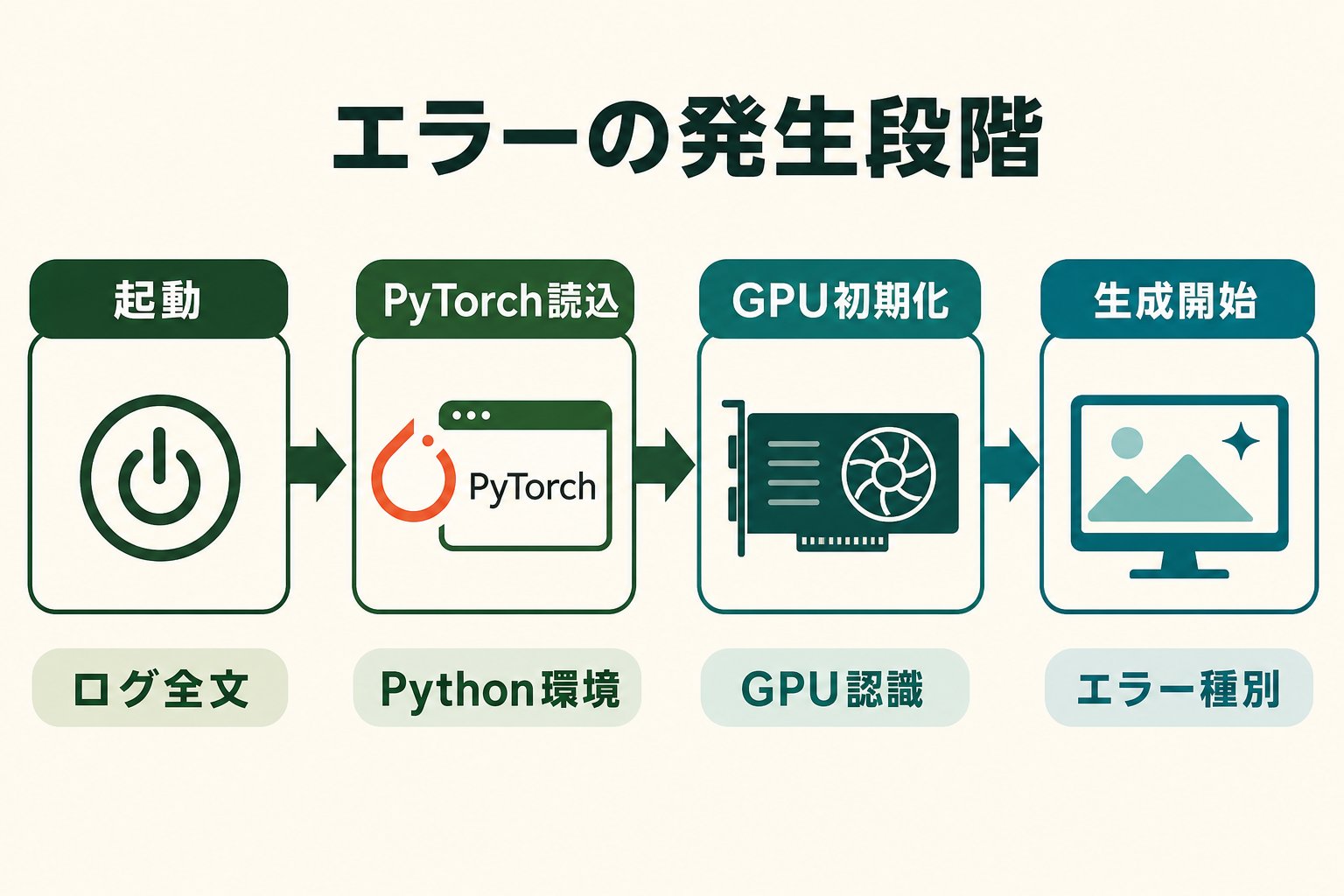
Stable Diffusion WebUIのCUDAエラー解決では、まず発生段階とエラー全文を記録します。CUDAエラーとは、GPU計算の準備や実行に関する問題を示す表示ですが、文言だけで原因は特定できません。すぐにCUDAやGPUドライバーを入れ直さず、WebUIが使うPython環境でGPUを認識しているか、PyTorchがCUDAを使える構成かを確認します。CUDA out of memory(CUDAメモリ不足)やVRAM不足が原因なら、この記事ではなく省メモリ設定を扱う関連記事が対象です。
この記事は、AUTOMATIC1111版Stable Diffusion WebUIで発生するCUDA初期化やPyTorchとの組み合わせに関するエラーを、ログから切り分けるための案内です。すべてのエラーを網羅したものでも、特定のGPUやバージョンでの動作を保証するものでもありません。
Stable DiffusionのCUDAエラー解決手順:種類と発生段階を記録する
CUDAとは、NVIDIA GPUを計算に使うためのソフトウェア基盤です。画面に「CUDA」と出ているだけでは、同じ原因とは限りません。起動直後、モデルの読み込み中、生成開始後のどの時点で出たかを分け、ログからエラー全文をコピーします。エラー末尾だけでは、最初に起きた問題と後続の例外が混ざることがあります。
| 見える症状・文言の例 | まず確認すること | この記事での扱い |
|---|---|---|
| Torch not compiled with CUDA enabled | WebUIが使うPythonで読み込まれたPyTorchのビルド | CUDA対応でない構成の可能性 |
| CUDA driver version is insufficient | GPUドライバーと実行環境の組み合わせ | バージョン番号だけでなく公式の対応情報を照合 |
| no kernel image is available | GPUの世代、ソフトの対応範囲、導入したパッケージ | 推測で別バージョンへ入れ替えない |
| CUDA out of memory | GPUメモリ、画像サイズ、バッチ等 | OOM向け関連記事を参照 |
| 起動時にGPUが見つからない | OSのGPU認識とWebUIが実行するPython | 次の確認手順へ |
👉 横にスクロールできます
文言は環境やソフトの版で異なり、表は原因を確定する対応表ではありません。意味が分からない箇所は省略せず、実際のエラー全文を基に調べます。
OOM以外のCUDAエラーを順に切り分ける
1. OSからGPUが見えているか
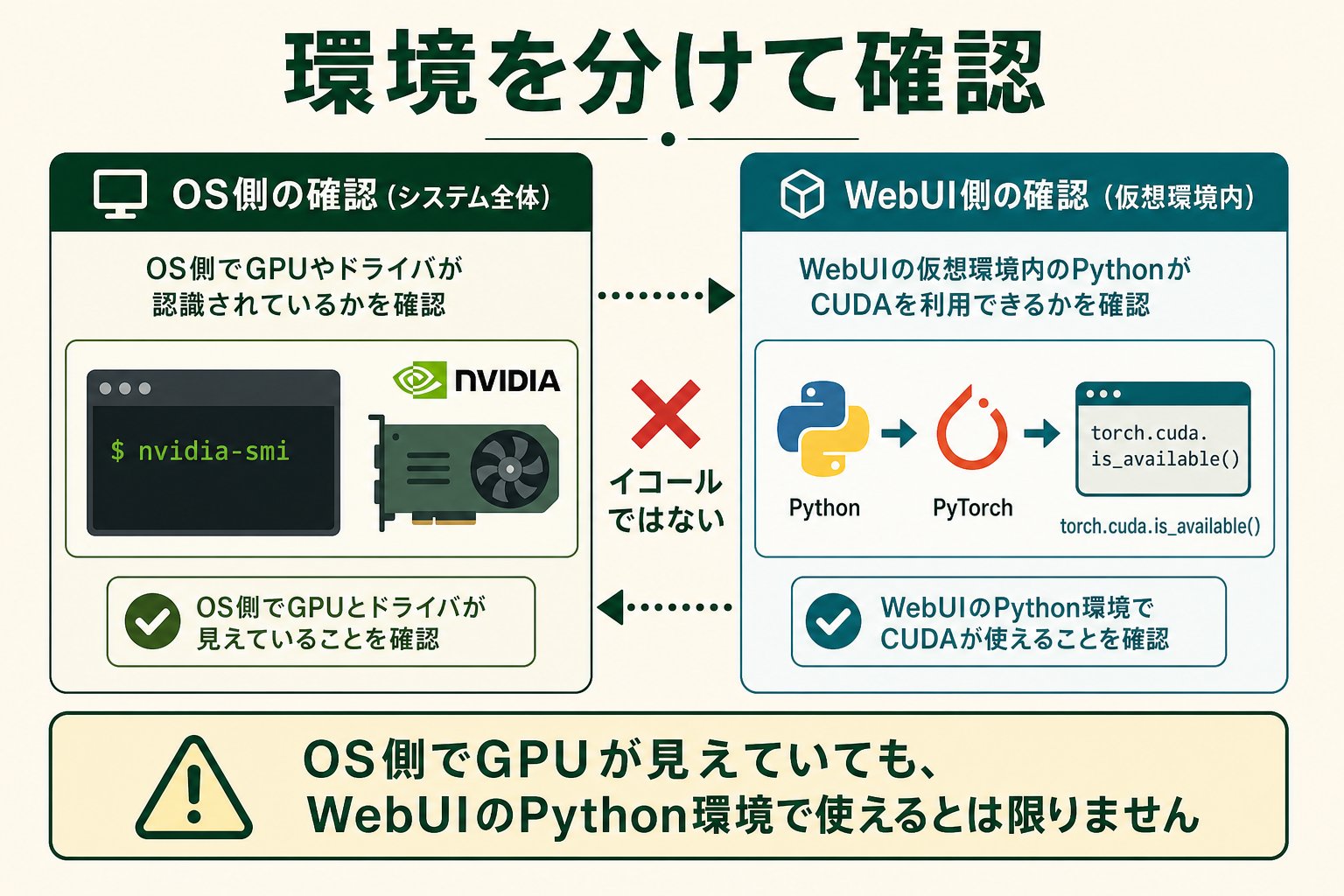
NVIDIA GPUを使う環境では、まず端末で次を実行し、GPU名とドライバー情報が表示されるかを確認します。
nvidia-smi
このコマンドはGPUの認識やドライバー情報を見る手掛かりです。表示できたからといって、PyTorchやWebUIがGPUを使えるとは限りません。コマンドが見つからない、またはGPUを列挙できない場合は、WebUIの設定を変更する前に、OS側でドライバーが認識されているかを確認してください。ドライバーの更新・削除は、GPUやOSに適合する公式手順を確認してから行います。
2. WebUIが使うPythonでPyTorchの状態を見る
システムに複数のPythonや仮想環境があると、端末で確認したPyTorchとWebUIが読み込むPyTorchが違う場合があります。AUTOMATIC1111版では、通常のPythonではなく、WebUIの起動環境が使うPythonで確認します。仮想環境がWebUIのフォルダー内にある構成なら、次のように実行します。
./venv/bin/python -c "import torch; print(torch.__version__); print(torch.version.cuda); print(torch.cuda.is_available())"
Windowsでは同じ仮想環境の venv\Scripts\python.exe を使います。出力は順にPyTorchのバージョン、PyTorchビルドが想定するCUDA版、PyTorchから見たCUDA利用可否です。torch.cuda.is_available() が False でも、それだけで原因は特定できません。別のPythonで実行していないか、エラー全文と合わせて確認します。
3. PyTorchの導入方法を公式選択画面で確認する
PyTorchは、OS、パッケージ管理方式、計算基盤などの選択によって導入コマンドが変わります。PyTorch公式の「Start Locally」で、使っている環境に合う選択肢を確認してください。環境に合わないCPU向け構成を使っていると、CUDA対応GPUがあってもPyTorchから利用できないことがあります。
WebUIをすでに動かしている場合、一般向けのコマンドをそのまま追加で実行するのは避けます。WebUIには専用の起動環境や依存関係があるため、誤ったPythonにパッケージを入れても症状が変わらず、別の環境だけが変わることがあります。現在のWebUI公式リポジトリの案内とPyTorch公式の情報を照合し、変更対象の環境を先に特定します。
エラー別に次の確認先を選ぶ
- Torch not compiled with CUDA enabled: WebUIが起動時に読み込んだPyTorchの情報を確認します。別のPythonにCUDA対応版を導入しても、WebUIの実行環境が変わらなければ解決しません。
- ドライバーとランタイムの不一致を示すエラー: PyTorchビルドが使うCUDAランタイムとGPUドライバーの関係を、PyTorch公式のCUDA説明や導入案内で照合します。数字の大小だけで更新先を決めないでください。
- GPU非対応を示すエラー: 使用GPUの世代と、導入しているPyTorch・CUDA関連パッケージの対応範囲を確認します。エラー一行だけから必要なバージョンを推測せず、配布元の対応情報を参照します。
- CUDA out of memory: CUDAの導入失敗と決めつけず、GPUメモリ不足として切り分けます。生成サイズ、バッチ、省メモリ設定はStable Diffusionのローカル環境が重いときの対策を参照してください。
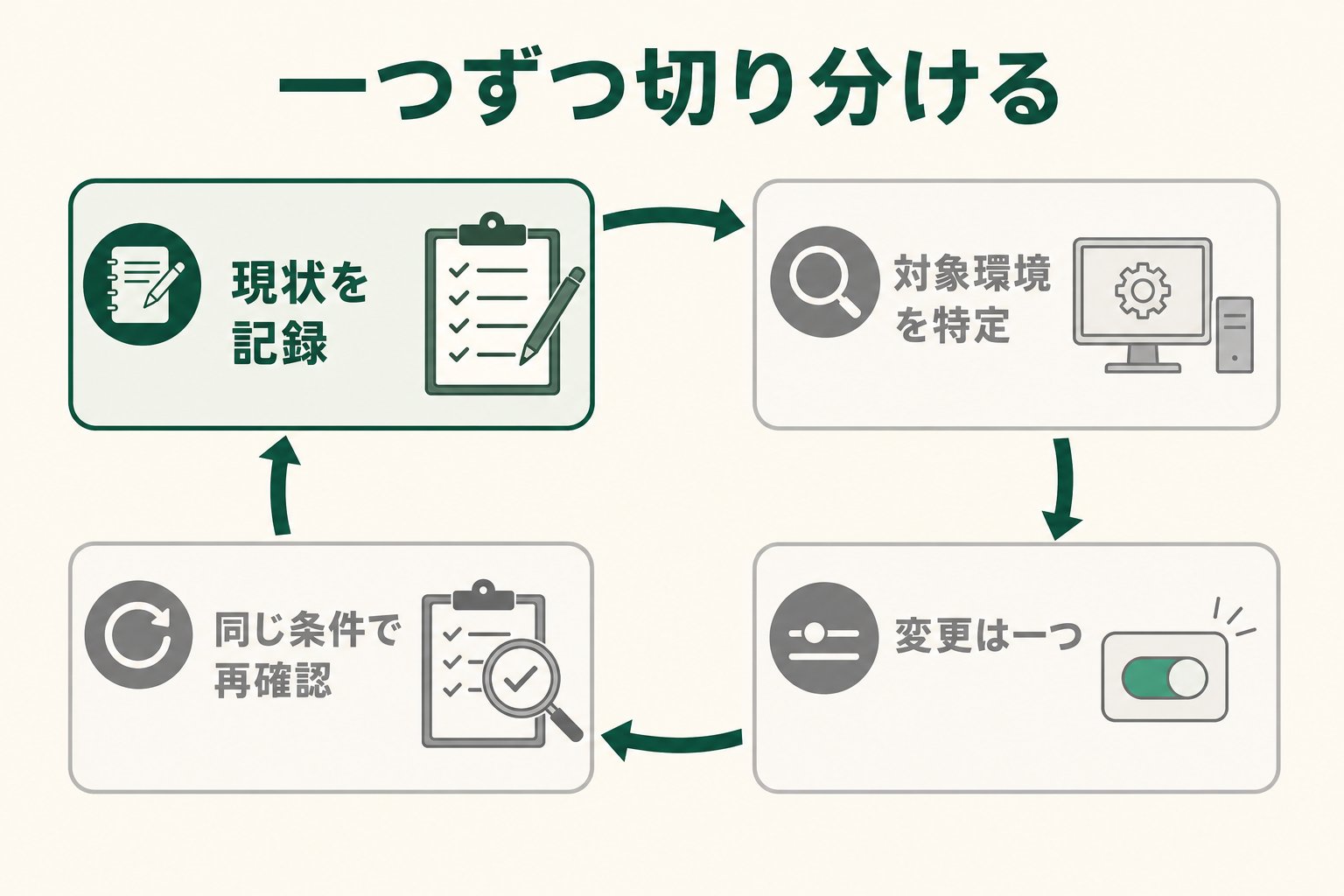
変更は一つずつ行い、起動結果を比べる
変更前に、OS、GPU名、ドライバーのバージョン、WebUIのバージョン、実行Pythonの場所、PyTorchのバージョンと torch.version.cuda、エラー全文を控えます。変更は一度に一つにし、起動条件を変えずに確認します。複数のパッケージやドライバーを同時に入れ替えると、原因と結果の対応が分からなくなります。
変更後に同じエラーが出た場合は、追加した変更を記録し、公式の導入手順と照合します。WebUIの環境を初期化したり、CUDA関連パッケージをまとめて削除したりする前に、その操作が既存環境や他のソフトに及ぼす影響を確認してください。ここでは特定の再インストール手順を一律に勧めません。
よくある質問
CUDA Toolkitを必ず別途インストールする必要がありますか?
一律には言えません。PyTorchの導入構成や実行環境によって必要条件が異なるため、PyTorch公式の導入案内とWebUIの手順を確認してください。別のCUDA Toolkitを追加するだけで解決するとは限りません。
torch.cuda.is_available() がFalseならGPUが壊れていますか?
それだけでは判断できません。実行したPython、PyTorchのビルド、ドライバー、GPU対応など複数の可能性があります。WebUIが使う環境で出力を取り、エラー全文と合わせて照合します。
CUDA out of memoryもこの記事の対象ですか?
このエラーはGPUメモリ不足を示すもので、ドライバーやPyTorchの導入不整合とは別に調べます。解像度やバッチ、省メモリ設定などは関連記事で扱っています。
CUDAエラーが直った後、何から試せますか?
まずWebUIの起動とGPU利用可否を確認します。ComfyUIでモデルを使う手順は、公開済みのComfyUIの最初のワークフローを参照できます。WebUIとComfyUIでは起動・設定方法が異なるため、手順を混ぜないでください。
参考資料
あわせて読みたい