※この記事には広告・PRが含まれます。掲載内容は編集方針に基づき、読者の判断材料になるように作成しています。
画像生成AIのシード値とは、生成に使う乱数の出発点を指定する値です。その意味と使い方は、「完成画像を保存する番号」ではなく「条件をそろえて比べるための手がかり」と考えるとつかめます。同じ値で画像が変わったときは、シード値だけでなく、モデル、入力文、設定、生成した日時を残しましょう。
ただし、条件を記録しても完全に同じ画像を再現できるとは限りません。この記事では画面で使うサービスと、手元で動かす環境を分けて、確認できること・できないことを整理します。生成結果の比較実験は行っていません。
画像生成AIのシード値の意味と使い方
画像生成には乱数を使う処理があります。たとえばDiffusersの画像生成パイプラインは、最初のノイズを作る際に乱数を使い、Generatorという仕組みでその状態を管理します。この値は乱数の出発点を指定するための値です。画像を説明するプロンプトとは役割が異なります。Hugging Faceの公式説明
シード値をそろえるのは、入力文などを変えたときに比較する条件を整理するためです。「赤いマグカップ」を「青いマグカップ」に変えるなら、ほかに何を固定したかも残します。値を控えただけでは元の入力文やモデルまで保存したことにはなりません。
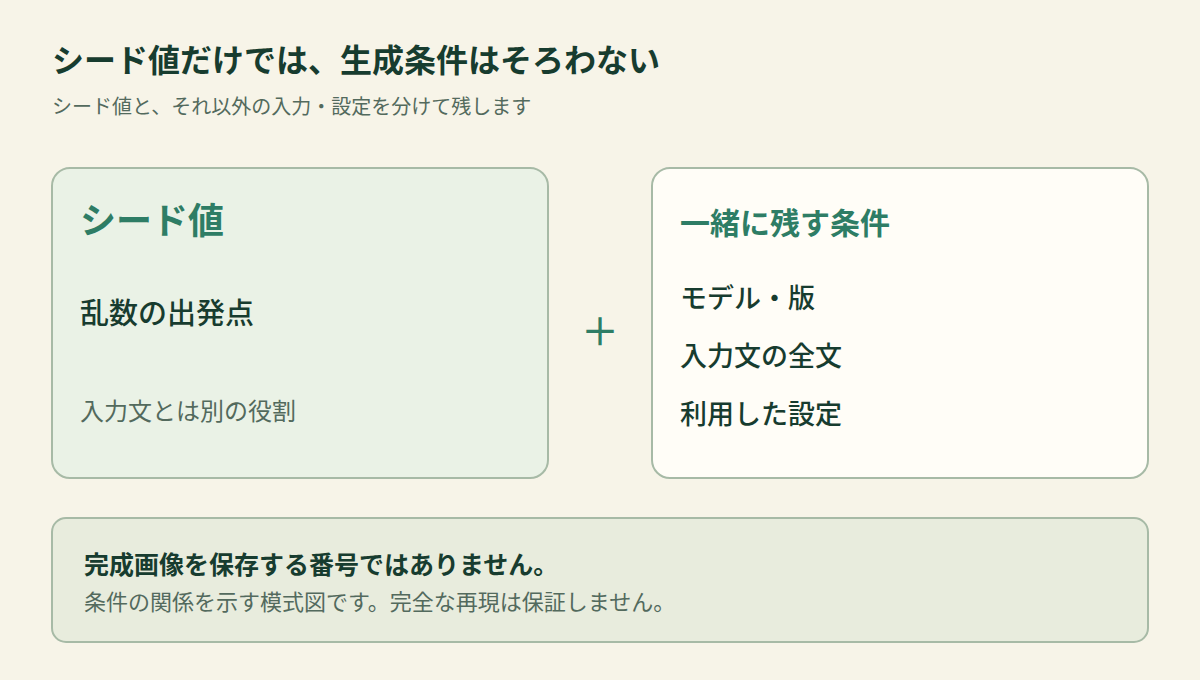
この図は条件の関係を示した模式図です。実際の処理をすべて表した図や、生成画像の比較結果ではありません。
サービスごとの位置づけにも注意が必要です。Midjourneyはシード値をプロンプトの要素を試すための機能と説明する一方、別の入力文でも同じ画風やキャラクターを呼び出せる保存機能ではないとしています。同サービスでは、モデルの版や設定の変更、別の生成セッションで結果が変わりうる点も示されています。MidjourneyのSeedsガイド
同じ値でも変わるときに確かめる条件
違いが出たら、すぐに「シード値が効かない」と結論づけず、前回の記録と照らします。まず見るのは、サービス名、選んだモデルと版、入力文の全文です。モデル名が同じに見えても、版の表示や生成日が残っていなければ、同じ条件だったか判断できません。
次に、画面に表示された設定を確認します。画像サイズや縦横比、生成枚数、ステップ数、参照画像など、利用した機能の値を控えます。ネガティブプロンプトに対応した機能を使ったなら、その全文も入力条件です。使わなかった項目は「未使用」、画面にない項目は「表示なし」と分けると、記入漏れと区別できます。
手元のDiffusersなどで生成する場合は、画面の設定に加えて実行環境も確認対象です。PyTorchの公式資料はリリースやプラットフォームをまたぐ完全な再現性を保証しておらず、同じシード値でもCPUとGPUで結果を再現できない場合があると説明しています。使ったライブラリの版や実行機器も残してください。PyTorchの再現性に関する注意
利用サービスの内部処理が見えない場合は、原因を断定できません。確認できた表示と、見えなかった条件を分けて残すところまでで十分です。CPUに変えればどのサービスでも同じ画像になる、という意味ではありません。
シード値と一緒に残す記録表
次の表は自分の生成条件を残すためのひな型です。すべてのサービスに全項目があるわけではありません。実際に表示された名前と値をそのまま写し、設定画面や履歴も保存できる範囲で添えてください。
| 項目 | 記録する内容 | 分からない場合 |
|---|---|---|
| 対象と日時 | サービス名、モデル名・版、生成日時 | 版の表示がなければ「表示なし」 |
| 入力文 | プロンプト全文、対応機能で使った除外指示 | 履歴が残っていなければ「未確認」 |
| 生成条件 | サイズ・縦横比、枚数、利用した設定、参照画像 | 未使用と表示なしを区別 |
| シード値 | 指定した値、結果や履歴に表示された値 | 自動選択のまま値が見えなければその旨 |
| 手元の実行環境 | 使用ライブラリの版、CPU・GPUなど | サービス内部の環境は推測しない |
| 出力と観察 | 保存した画像、履歴の識別子、見えた違い | 原因が不明なら「原因未確認」 |
👉 横にスクロールできます
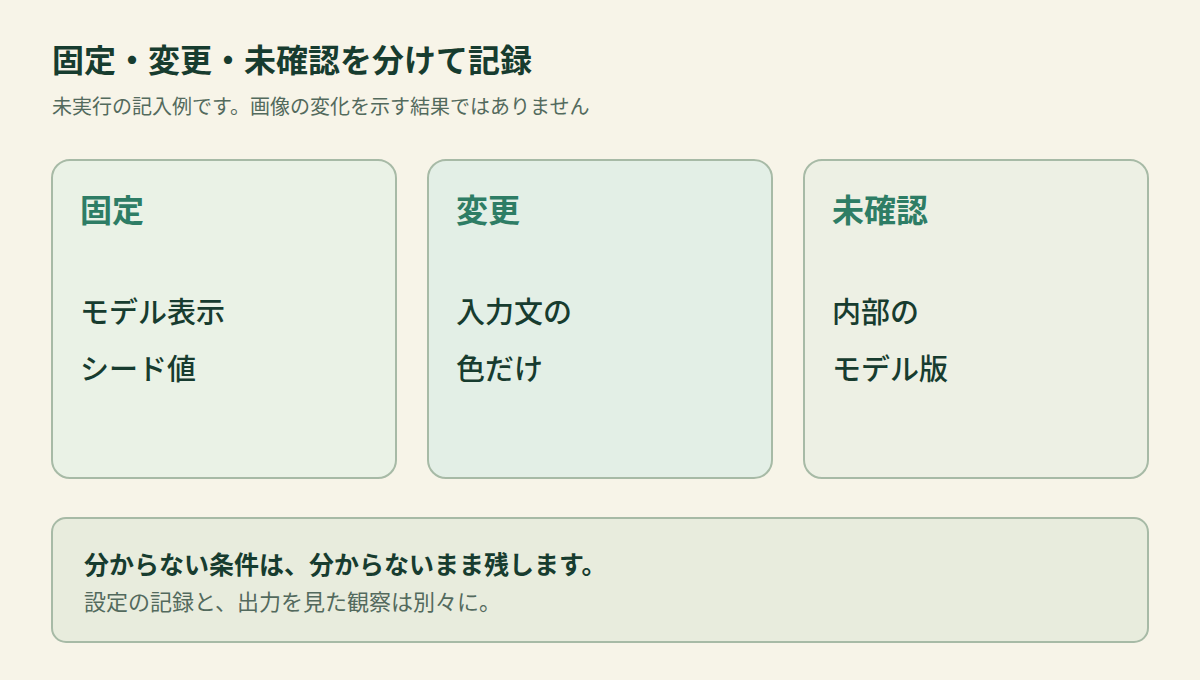
たとえば、「モデル表示とシード値は同じ。入力文の色だけ変更。内部の版は不明」と書けば、固定・変更・未確認の区別が残ります。これは未実行の記入例で、画像がどう変わるかを示す結果ではありません。
出力画像も条件表と一緒に保存しましょう。「前と違った」だけでなく、「主役の位置が左寄りになった」「背景に文字が見える」など、画像で確認できる点を記録します。「モデルの更新が原因だった」という推測は、観察した事実と混ぜずに別欄へ置きます。
なお、ほかの人に記録を共有する場合、入力文や参照画像に個人情報や公開できない素材が含まれていないかも確認してください。
一項目ずつ比べ、分からない条件は残す
比較するときは、最初の画像と記録を基準にして、変える項目を一つ決めます。入力文、サイズ、モデルを一度に変えると、どの変更に伴う違いなのかを切り分けにくくなります。条件をそろえることと、完全な再現を保証することは別です。
進め方は次の順序にすると整理できます。
- 比較の基準にする画像と、その入力・設定を保存する。
- 何を確かめたいかを決め、変更する項目を一つ選ぶ。
- 固定できた条件と、確認できない条件を記録する。
- 出力を保存し、見た目の違いを条件とは別に記す。
手元でDiffusersを使う場合は、Generatorの扱いにも注意します。同じGeneratorオブジェクトを続けて渡すと、使うたびに内部の乱数状態が更新されます。同じシード値から始めたい呼び出しでは、公式資料に従って再設定するか、新しいGeneratorを作ります。「同じオブジェクトを渡した」と「同じ初期状態から始めた」は同じ意味ではありません。DiffusersのGeneratorの説明
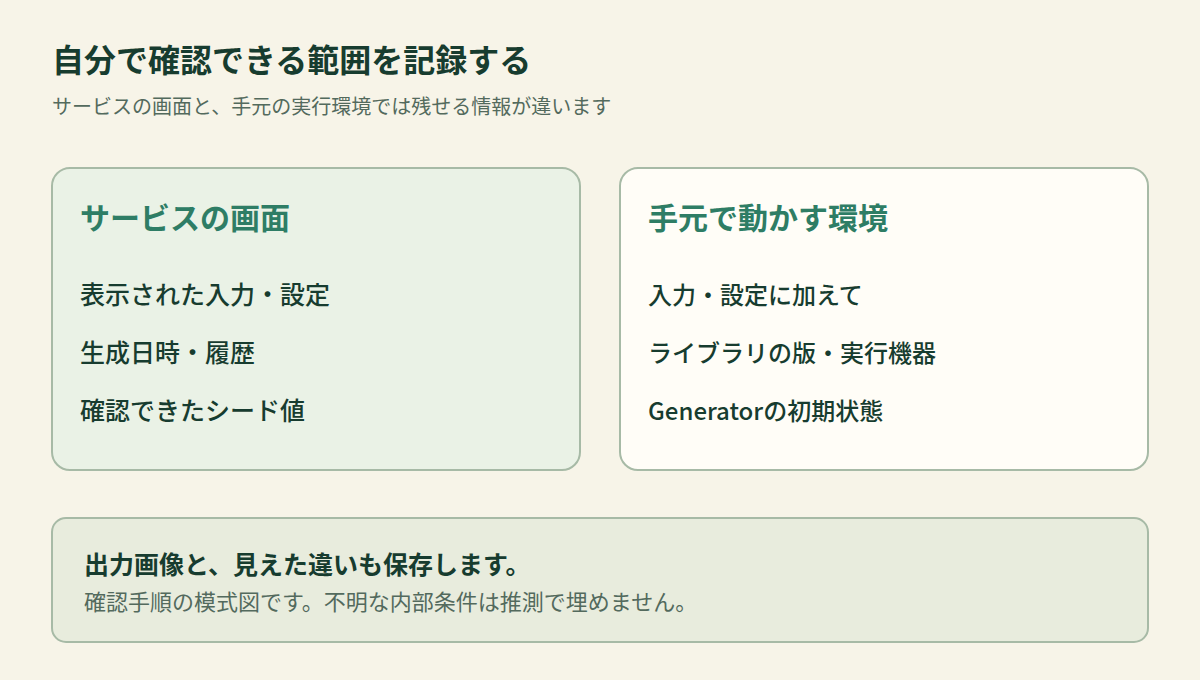
この図も確認手順の模式図です。手元で動かしていない人が、ライブラリの設定を変更する必要はありません。サービスの履歴にない条件を調べきれないときは、記録できた範囲を明記して比較します。
シード値についてよくある質問
同じシード値なら、必ず同じ画像になりますか?
いいえ。シード値以外の入力や設定、実行環境も関係します。同じ値を使ったことだけで、同一画像を保証できるとは考えないでください。比較には生成条件と元の出力も残します。
別のサービスに同じ数値を入れても使えますか?
同じ数値で同じ画像が出るとは見なせません。数値だけを移しても、モデルや処理、入力条件をそろえたことにはならないためです。記録はサービスごとに分けます。
シード値の入力欄が見つからない場合は?
そのサービスの公式ヘルプと生成履歴で、値の指定・確認に対応しているかを確かめます。表示がなければ、値を推測して埋めず、「シード値は確認できない」と残してください。まずは入力文やモデル表示など、保存できる条件を控えます。
シード値だけ保存しておけば、元の画像を取り戻せますか?
元の画像の保存代わりにはしないでください。シード値には入力文や参照画像の内容まで含まれていません。画像そのものと、生成時の条件をセットで保存しておくのが基本です。
入力文も一緒に整理する
シード値は生成条件の一項目です。次に試すときは、「何を固定したか」「何を変えたか」「何が不明か」を残し、結果の見た目と原因の推測を分けましょう。
入力内容が曖昧なら、まず画像生成の依頼書で整理する4項目で、主役や構図などをそろえます。除外したい条件を使う場合は、ネガティブプロンプトの役割と使い方も確認してください。対応している機能かを確かめたうえで、使用した入力の全文を記録します。
仕様の確認日:2026年11月6日。上記の公式資料に基づく説明で、生成結果の実測や、全サービスでの動作保証を示すものではありません。
あわせて読みたい